كيفية إضافة بروكسي SX.ORG في ixBrowser (+ كود ترويجي لجيجابايت مجانية)
ما هو SX.ORG؟
SX.ORG هو سوق بروكسي جديد يضم أكثر من 12 مليون عنوان IP نظيف من جميع الأنواع مع تغطية لأكثر من 200 موقع جغرافي.تتوفر جميع خوادم البروكسي من شركاء موثوقين وعالي الجودة في مكان واحد، بالإضافة إلى مجموعتنا الخاصة التي تزيد عن 12 مليون عنوان IP نظيف.
استمتع بتهيئة مرنة تتيح لك تخصيص البروكسي لأي مهمة، مع تغطية تشمل أكثر من 200 موقع جغرافي، وإمكانية التكوين المستهدف حتى مستوى رقم النظام المستقل (ASN).
المزايا للمستخدمين:
1. جميع أنواع البروكسي: جوال، سكني، شركات؛
2. يدفع المستخدمون فقط مقابل حركة البيانات (Traffic) التي يستخدمونها - الدفع حسب الاستخدام؛
3. تحديثات دورية لمجموعة عناوين IP؛
4. لا توجد قيود على إنشاء المنافذ (Ports)؛
5. دعم بروتوكولات HTTP و SOCKS5؛
6. بنية بروكسي مرنة - تهيئة البروكسي لأي موقع جغرافي؛
7. واجهة برمجة تطبيقات (API) مفتوحة ومفصلة؛
8. وقت التشغيل (Uptime): 99.78%؛
9. دعم عملاء على مدار الساعة طوال أيام الأسبوع؛
!!! احصل على جيجابايت مجانًا باستخدام الرمز الترويجي IxBro !!!
يتم تفعيل الرمز الترويجي بعد التسجيل في موقعنا SX.ORG
أين يتم إدخال الرمز الترويجي:
- انتقل إلى ملفك الشخصي (Profile)
- في الجانب الأيسر، ابحث عن زر "Get Bonus"
- قم بربط حساب تليجرام (Telegram)
- في بوت تليجرام، أدخل الرمز الترويجي IxBro في النموذج المخصص
كيفية إعداد بروكسي SX.ORG مع ixBrowser؟
الخطوة 1: قم بتسجيل حساب في SX.ORG
الخطوة 2: قم بتأكيد بريدك الإلكتروني
لإنشاء منفذ بروكسي، انتقل إلى علامة التبويب "Create New Port".
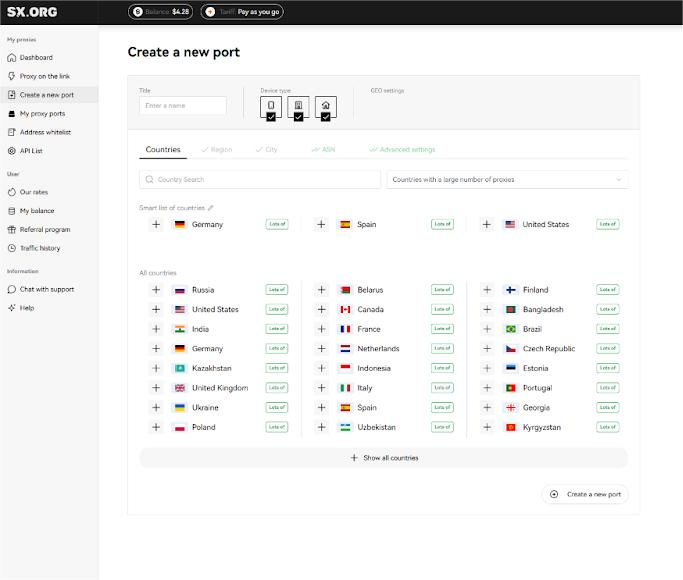
في الخطوة الأولى لإنشاء البروكسي، سيُطلب منك اختيار الدولة ونوع البروكسي.
فوق حقل اختيار الدولة، يمكنك تحديد نوع الـ IP: جوال (mobile)، شركات (corporate) أو سكني (residential) (1). يرجى ملاحظة أنه يتم اختيار الأنواع الثلاثة افتراضيًا، ولكن للحصول على الأداء الأكثر استقرارًا، نوصي باختيار نوع واحد فقط منها.
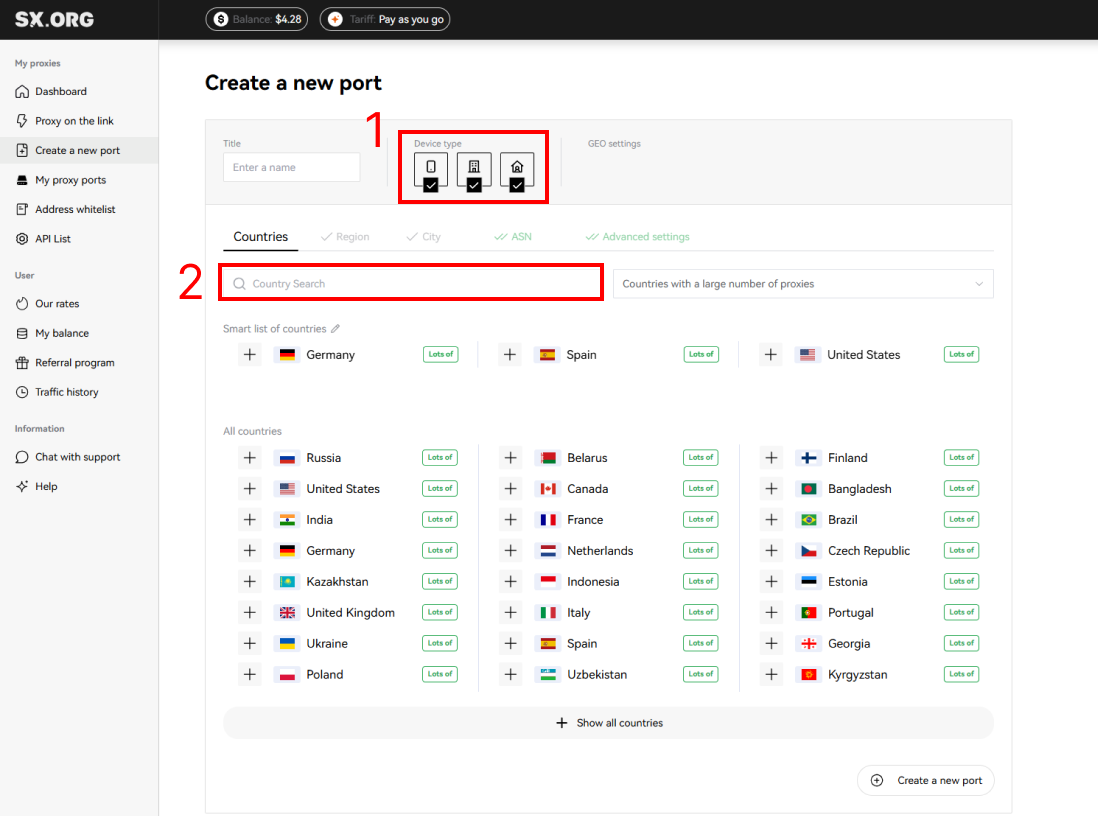
يمكنك العثور على الدولة التي تهمك في حقل "Country Search" (2). ابدأ فقط بكتابة الاسم وسيعرض الفلتر الديناميكي النتائج الأكثر تشابهًا.
بعد اختيار الدولة، يمكنك بعد ذلك اختيار المنطقة والمدينة التي تهمك. إذا كنت لا تعرف في أي منطقة تقع المدينة التي اخترتها، فلا تقلق، فعند اختيار المدينة، سيتم اختيار المنطقة تلقائيًا.
بعد ذلك، يمكنك تعيين الـ ASN (مزود خدمة الإنترنت). نوصي بترك هذا الخيار كما هو افتراضيًا.
في الخطوة الأخيرة، يمكنك اختيار اسم للبروكسي الخاص بك، والكمية، ونوع التدوير (Rotation)، ونوع المصادقة.
بعد ذلك، يمكنك اختيار نوع سلوك الـ IP (3).
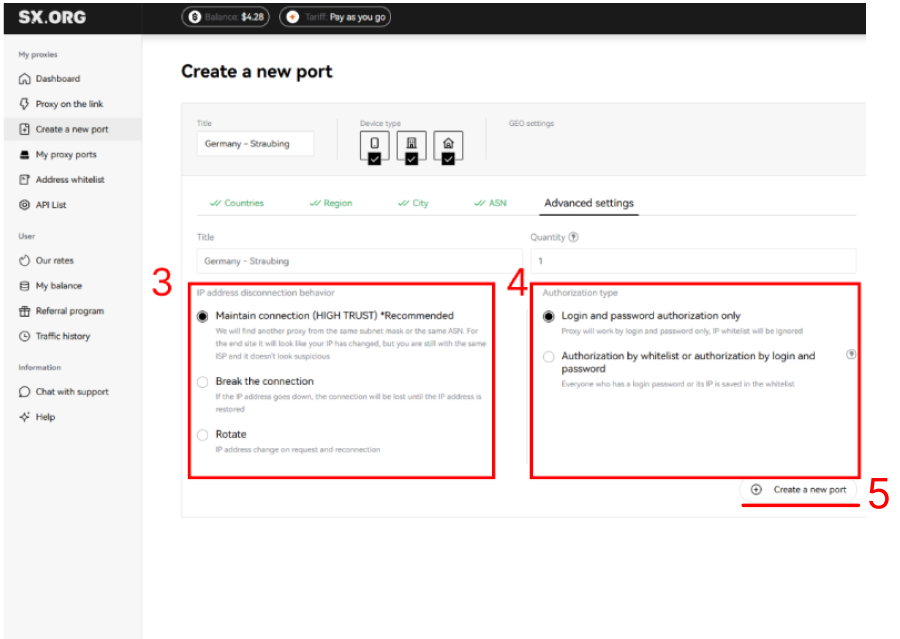
"Keep connection" (افتراضي) - إذا توقف عنوان IP الحالي عن العمل، فسيقوم النظام باستبداله بأقرب عنوان IP مماثل من نفس الشبكة الفرعية أو نفس الـ ASN.
"Break Connection" - إذا انقطع اتصال الـ IP، فسيتم إيقاف الاتصال حتى يعود عنوان IP الحالي للعمل مرة أخرى.
"Rotate" - مع هذا النوع من السلوك، يتم تغيير عنوان IP مع كل طلب.
والخطوة الأخيرة هي اختيار نوع المصادقة (4):
"Login and password authorization only" (افتراضي) - يتم تفويض البروكسي عن طريق اسم المستخدم وكلمة المرور فقط. ملاحظة: لا يمكن استخدام عناوين IP للأجهزة المضافة إلى القائمة البيضاء الخاصة بك مع هذا النوع من البروكسي.
"Authorization by whitelist or authorization by login and password" - يتيح لك هذا النوع من البروكسي إنشاء اتصال عبر بيانات الاعتماد IP:PORT للبروكسي، دون تحديد اسم المستخدم وكلمة المرور، طالما أن عنوان IP لجهازك مدرج في القائمة البيضاء.
*يرجى ملاحظة أن هذا الخيار يتطلب رسومًا.
تكلفة إنشاء منفذ من هذا النوع هي 0.01 دولار. كما سيتم خصم 0.01 دولار لكل منفذ من هذا النوع في حسابك من رصيدك مرة واحدة يوميًا.
عند ضبط جميع التفضيلات، انقر فوق "Create Port"، وسيبدأ إنشاء البروكسي وينقلك إلى الشاشة الرئيسية لصفحة "My Proxy Ports".
انقر فوق Create a new port (5)
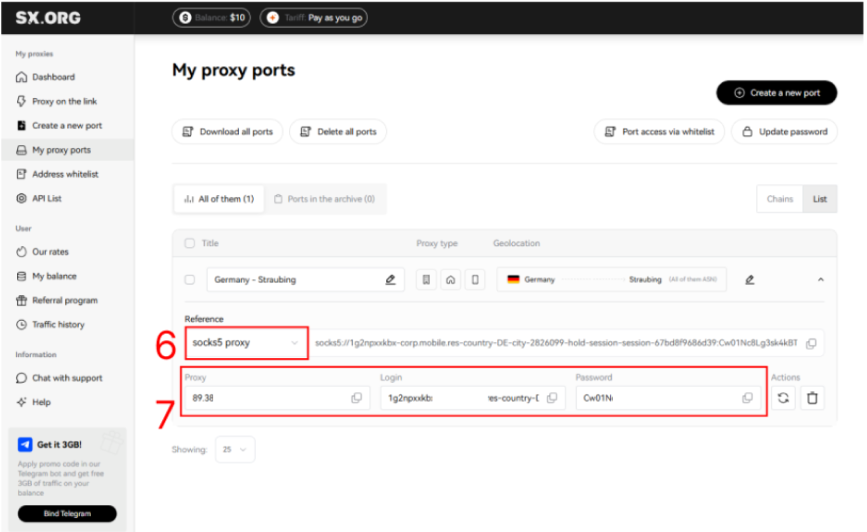
تهانينا، لقد قمت بإنشاء منفذ!
الآن تحتاج إلى اختيار نوع البروكسي (6)
بعد ذلك، قم بنسخ رابط البروكسي واسم المستخدم وكلمة المرور (7)
كيفية إعداد SX Proxy مع ixBrowser؟
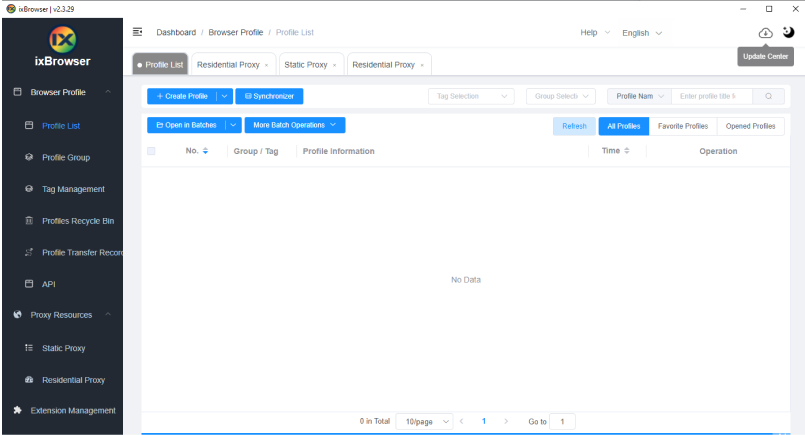
الخطوة 1: قم بتسجيل حساب، وتحميل وتسجيل الدخول إلى ixBrowser
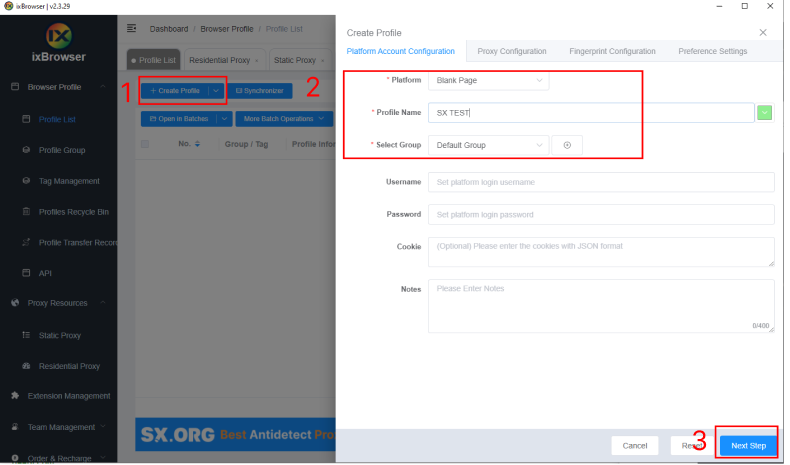
انقر فوق "Create Profile" (1)، واختر المنصة والمجموعة، وأدخل عنوان ملف التعريف (2)، ثم انقر فوق "Next Step" (3)
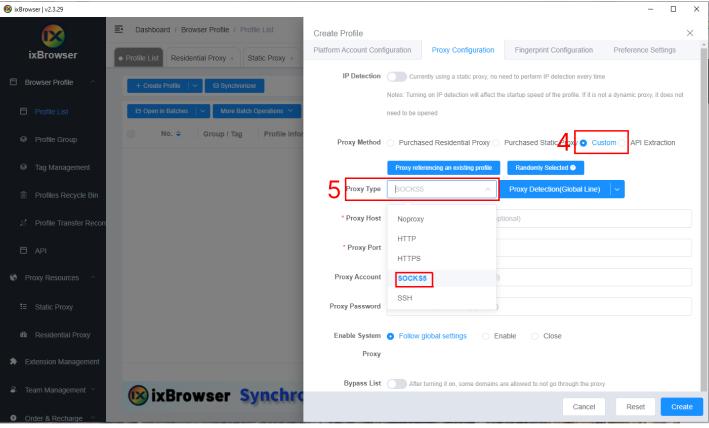
في صفحة إعدادات البروكسي (Proxy Configuration)، اختر طريقة البروكسي لتكون "Custom" (4)، واختر نوع البروكسي ليكون Socks5 (5)
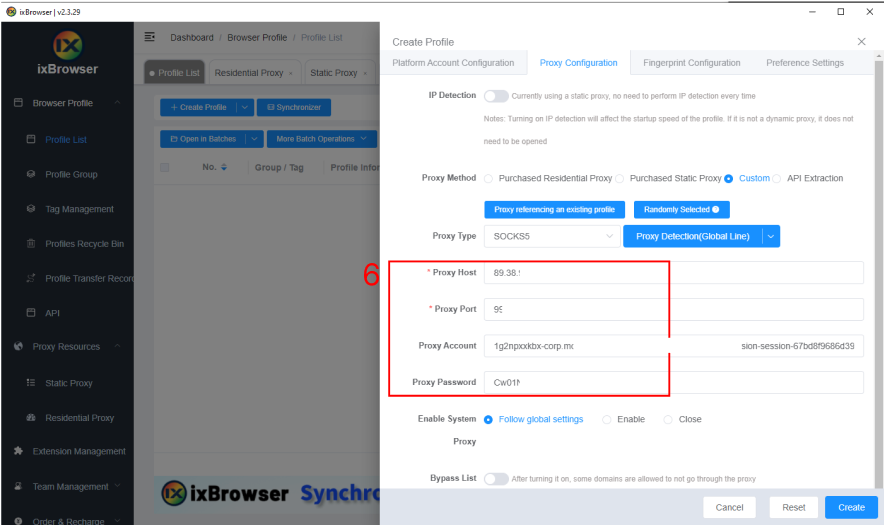
نقوم بإدراج البيانات التي نسخناها من موقع SX.org في ixBrowser (6)
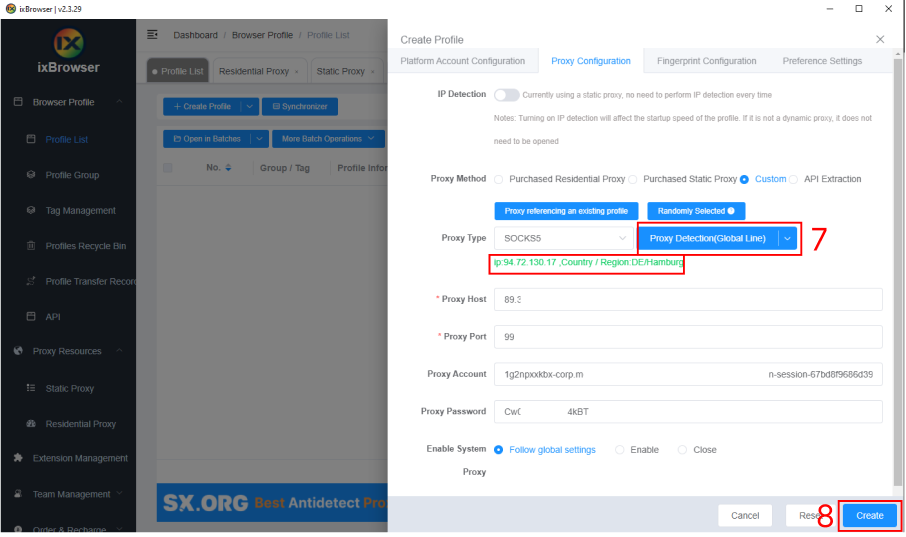
انقر فوق فحص البروكسي (Proxy detection) (7)، وبمجرد اجتيازه، يمكنك النقر فوق زر "Create" (8) لإنهاء إنشاء ملف التعريف
في قائمة البروكسي، ابحث عن ملف التعريف الذي أنشأته للتو، وانقر فوق زر "Open"، ويمكنك البدء في استخدامه!